Manual do Usuário — Plataforma MOOB CP
Este manual explica o funcionamento atual da plataforma MOOB CP, desde o acesso ao painel até a gestão de pontos, campanhas, vídeos, usuários, sessões, relatórios e equipe. Ele também documenta o inventário publicitário e a distribuição inteligente das inserções ao longo do dia.
As telas ilustradas usam dados fictícios. Nomes, telefones, campanhas, pontos e números exibidos nas imagens são apenas demonstrações.
Tour visual: assistir ao vídeo silencioso das principais páginas. O vídeo serve como orientação rápida; os procedimentos completos e as regras de negócio estão descritos neste manual.
Versão documentada: ambiente de produção em 1º de setembro de 2026. Quando houver diferença entre uma versão antiga deste arquivo e a interface atual, a interface e as regras de produção prevalecem.
1. O que é a plataforma MOOB CP
O MOOB CP administra redes Wi-Fi com captive portal e veiculação de mídia. Quando uma pessoa conecta ao Wi-Fi de um ponto, o portal identifica o local, coleta os dados de cadastro permitidos, seleciona uma campanha elegível, reproduz o vídeo e libera a navegação depois da validação definida pelo sistema.
No painel, uma empresa pode:
- acompanhar acessos, usuários e sessões em tempo real;
- cadastrar, instalar e monitorar pontos com MikroTik RouterOS v7;
- acompanhar túnel WireGuard, saúde da RB e access points;
- cadastrar campanhas por vídeo local, VAST Tag ou Pedido de Inserção (PI);
- distribuir inserções por ponto e horário com base no inventário histórico;
- manter até cinco vídeos em uma campanha, alternados de forma equilibrada;
- consultar inventário disponível, risco de overbooking e entrega validada;
- gerar relatórios por campanha, por ponto e no padrão SEITEC/Wi-Fi Social DF;
- buscar e bloquear usuários do Wi-Fi;
- gerenciar a equipe conforme o nível de permissão;
- consultar e executar tarefas compatíveis pelo Moobot.
O painel fica em https://cp.moob.tv.br/admin/.
2. Acesso rápido e navegação
2.1 Entrar no painel
- Acesse
https://cp.moob.tv.br/admin/. - Informe seu usuário.
- Informe sua senha.
- Clique em Entrar.
Se a empresa ou o usuário estiver desativado, o acesso será recusado. Se esquecer a senha, peça ao administrador da empresa para usar Equipe → nova senha.
2.2 Barra inferior
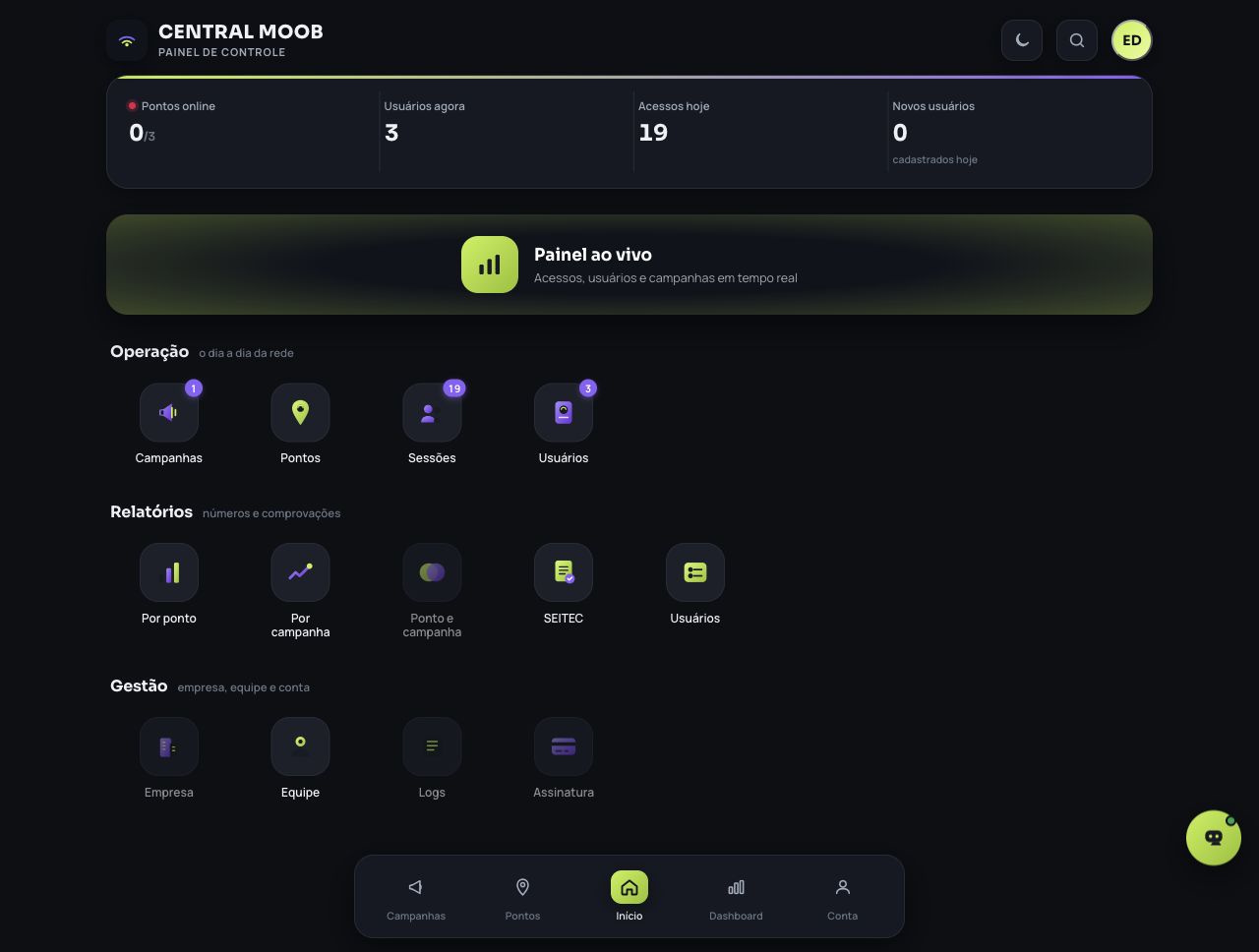
A barra inferior usa esta ordem:
- Campanhas — cadastro, edição, status, inventário e mídias.
- Pontos — locais, configuração da RB e dashboard de cada ponto.
- Início — resumo operacional e atalhos.
- Dashboard — gráficos e sessões em tempo real.
- Conta — senha, equipe, registros e outras funções permitidas ao perfil.
2.3 Botões do topo
- Sol/lua: alterna entre tema claro e escuro.
- Lupa: abre os relatórios.
- Iniciais do usuário: abre opções da conta, registros, equipe e ferramentas administrativas conforme a permissão.
- Moobot: botão flutuante no canto inferior direito; abre o assistente.
3. Perfis de usuário e permissões
Existem quatro níveis administrativos. Todo acesso de empresa é limitado aos dados da própria empresa.
| Perfil | O que pode fazer |
|---|---|
Administrador MOOB (master) |
Controla o sistema inteiro, empresas, equipe global, logs, auditoria técnica, qualidade do Moobot e UPTIME. Para operar dentro de uma empresa, usa Equipe → utilizar, entrando em modo suporte. |
| Administrador da empresa | Gerencia toda a operação da própria empresa, inclusive equipe, níveis de usuário, marca visual, pontos, campanhas, mídias, sessões, usuários e relatórios. |
| Editor | Cadastra e edita pontos, campanhas e mídias da própria empresa. Consulta sessões e usuários. Não gerencia a equipe. |
| Leitura | Consulta início, dashboard, relatórios, registros e respostas de leitura do Moobot. Não altera pontos, campanhas, mídias, usuários ou equipe. |
Regras de proteção:
- o último administrador ativo de uma empresa não pode ser removido, desativado ou rebaixado;
- ninguém pode alterar o próprio nível pela tela de equipe;
- a troca de nível vale imediatamente, inclusive em uma sessão que já esteja aberta;
- o Moobot recusa alterações para usuários de leitura;
- ações sensíveis e irreversíveis permanecem nas telas, não no chat.
4. Página Início
Caminho: barra inferior → Início.
A página inicial mostra:
- pontos online em relação ao total;
- usuários navegando agora;
- acessos iniciados hoje;
- novos usuários cadastrados hoje;
- atalho para o dashboard ao vivo;
- atalhos de Operação, Relatórios e Gestão.
Os cartões desabilitados com a indicação Em breve não representam funções disponíveis. Atualmente, Assinatura e Ponto e campanha ainda são espaços reservados.
5. Dashboard geral
Caminho: barra inferior → Dashboard ou Início → Painel ao vivo.
5.1 Filtros
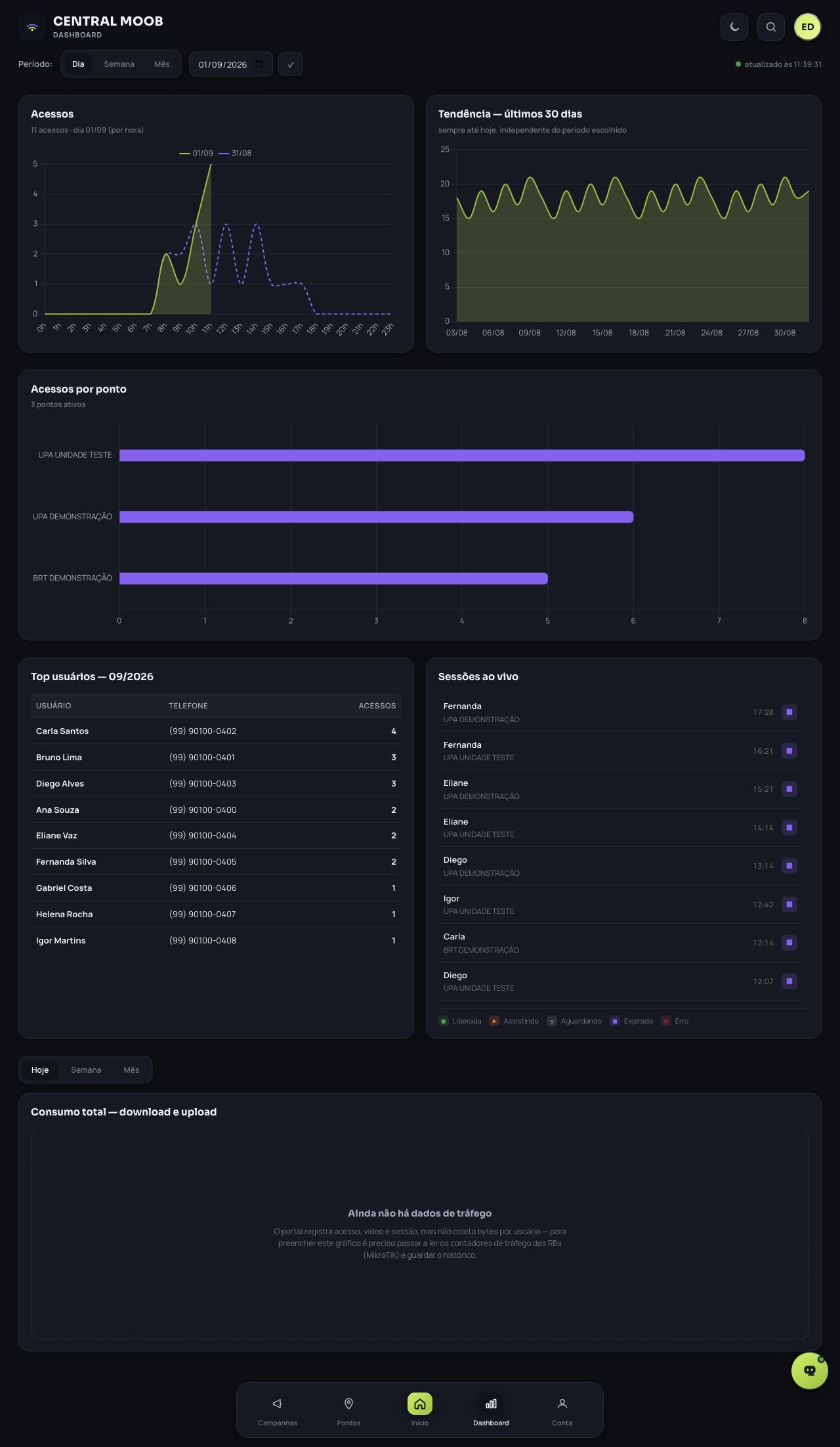
- Dia, Semana ou Mês muda a agregação do gráfico de acessos.
- O campo de data permite consultar outro dia; clique em ✓ para aplicar.
- O Administrador MOOB pode filtrar por empresa.
5.2 Blocos do dashboard
- Acessos: volume no período escolhido.
- Tendência — últimos 30 dias: evolução diária até a data atual.
- Acessos por ponto: comparação entre locais ativos.
- Top usuários: usuários com maior número de acessos no mês.
- Sessões ao vivo: estado atual ou recente das sessões.
5.3 Legenda das sessões
- Liberada (verde): vídeo validado e internet liberada.
- Assistindo (laranja): vídeo em reprodução.
- Aguardando (cinza): portal aberto, mas o vídeo ainda não começou.
- Expirada (roxo): tempo de navegação encerrado.
- Erro (vermelho): a liberação na RB falhou.
5.4 Consumo de download e upload
O bloco existe no layout, porém a RB ainda não envia histórico de bytes ao sistema. Até essa coleta ser habilitada, o painel informa que não há dados. Não use esse bloco como fonte de tráfego ou faturamento.
6. Pontos de acesso
Caminho: barra inferior → Pontos.
6.1 Resumo da página
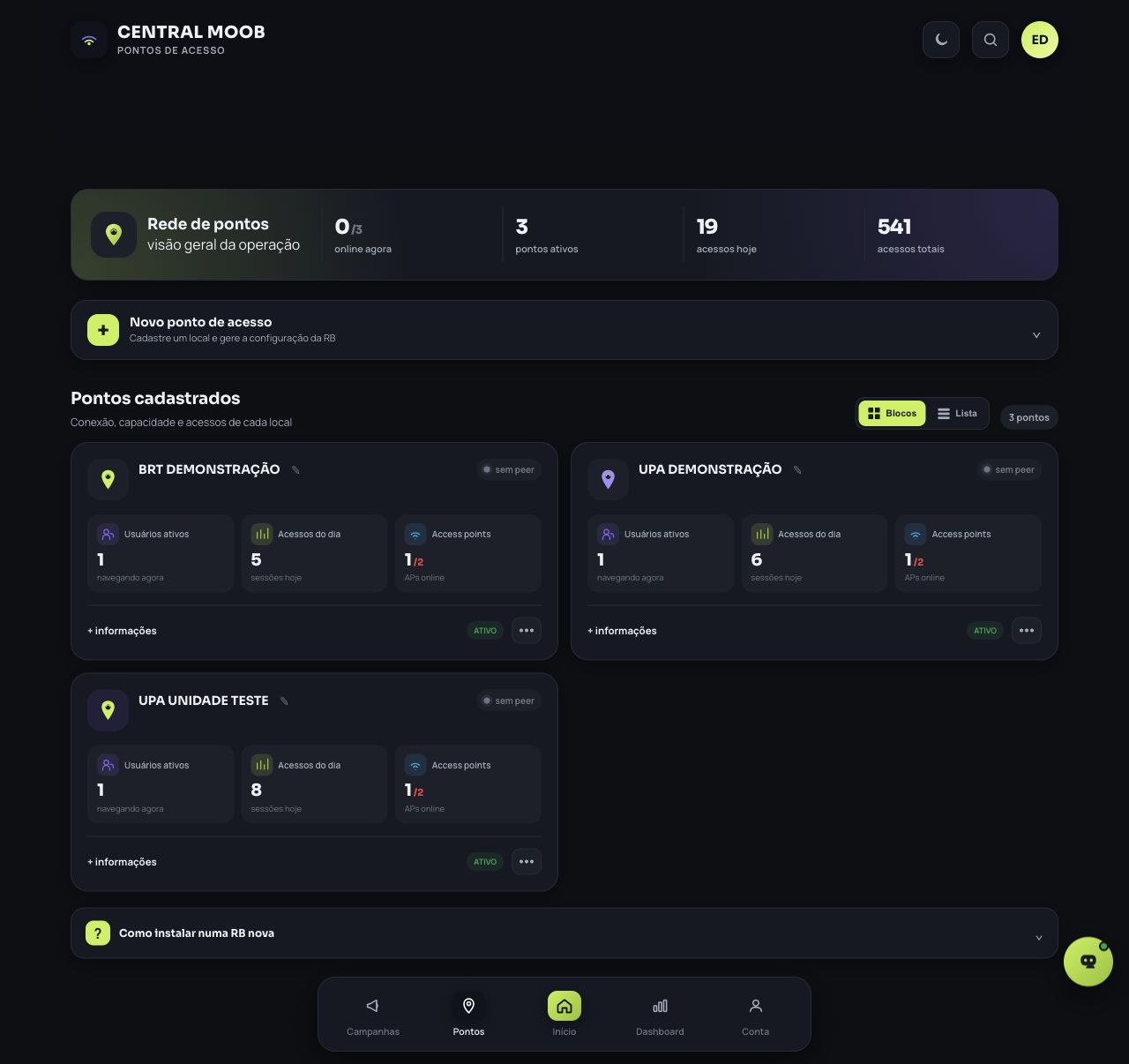
- Online agora: túnel WireGuard com handshake recente, de até 180 segundos.
- Pontos ativos: cadastros habilitados para a operação.
- Acessos hoje: sessões iniciadas hoje.
- Acessos totais: histórico acumulado dos pontos visíveis.
6.2 Visualização em blocos ou lista
Use Blocos ou Lista acima dos pontos. A preferência fica salva no navegador.
Cada ponto mostra:
- situação do túnel: online, offline, aguardando instalação ou sem peer;
- usuários ativos agora;
- acessos do dia;
- APs online sobre o total conhecido;
- status cadastral ativo/inativo.
Um ponto offline recebe borda vermelha. Se existir AP offline, o total de APs é destacado em vermelho.
6.3 Cadastrar um ponto
Permissão: Administrador MOOB, Administrador da empresa ou Editor.
- Abra Pontos.
- Expanda Novo ponto de acesso.
- Informe o nome do local.
- O Administrador MOOB seleciona a empresa; os demais usam automaticamente a própria empresa.
- Escolha o porte da sub-rede:
- Normal /24: aproximadamente 245 endereços para clientes;
- Grande /23: aproximadamente 500 endereços;
- Muito grande /22: aproximadamente 1.000 endereços.
- Clique em Cadastrar ponto.
- No cartão criado, abra … e clique em Baixar configuração .rsc.
O sistema gera código único, endereço do túnel, chaves WireGuard, credenciais da API da RB e o arquivo .rsc.
6.4 Instalar a configuração em uma RB nova
Use RouterOS v7 e, de preferência, uma RB sem configuração anterior conflitante.
- No Winbox, abra Files.
- Envie o arquivo
.rscbaixado. - Abra New Terminal.
- Execute
/import file-name=nome-do-arquivo.rsc. - Teste o túnel com
/ping 10.99.0.1 count=3. - Volte à página Pontos e aguarde o estado online.
Padrão físico esperado: porta 1 para internet; portas 2 em diante para access points/clientes do portal. A configuração exata do local deve respeitar o projeto de rede.
O .rsc contém identidade e chave do equipamento. Trate-o como arquivo confidencial. Não reutilize o mesmo arquivo em duas RBs e não envie por canais públicos.
6.5 Renomear um ponto
- Em Pontos, clique no lápis ao lado do nome.
- Digite o novo nome.
- Clique em salvar.
Renomear altera apenas o nome exibido. O código interno, a chave, o túnel e a configuração da RB não mudam. Isso evita quebrar um ponto já instalado.
6.6 Ativar, desativar ou remover um ponto
Abra … no cartão:
- Desativar ponto: remove o ponto da operação e do recebimento de campanhas, sem desligar fisicamente a RB;
- Ativar ponto: devolve o ponto à operação;
- Remover ponto: apaga o cadastro, o peer WireGuard e o login gerado. Use somente quando o ponto realmente não será mais usado.
Desativar é reversível. Remover é uma ação sensível e exige confirmação na tela.
6.7 Página “+ informações” do ponto
Clique no nome do ponto ou em + informações.
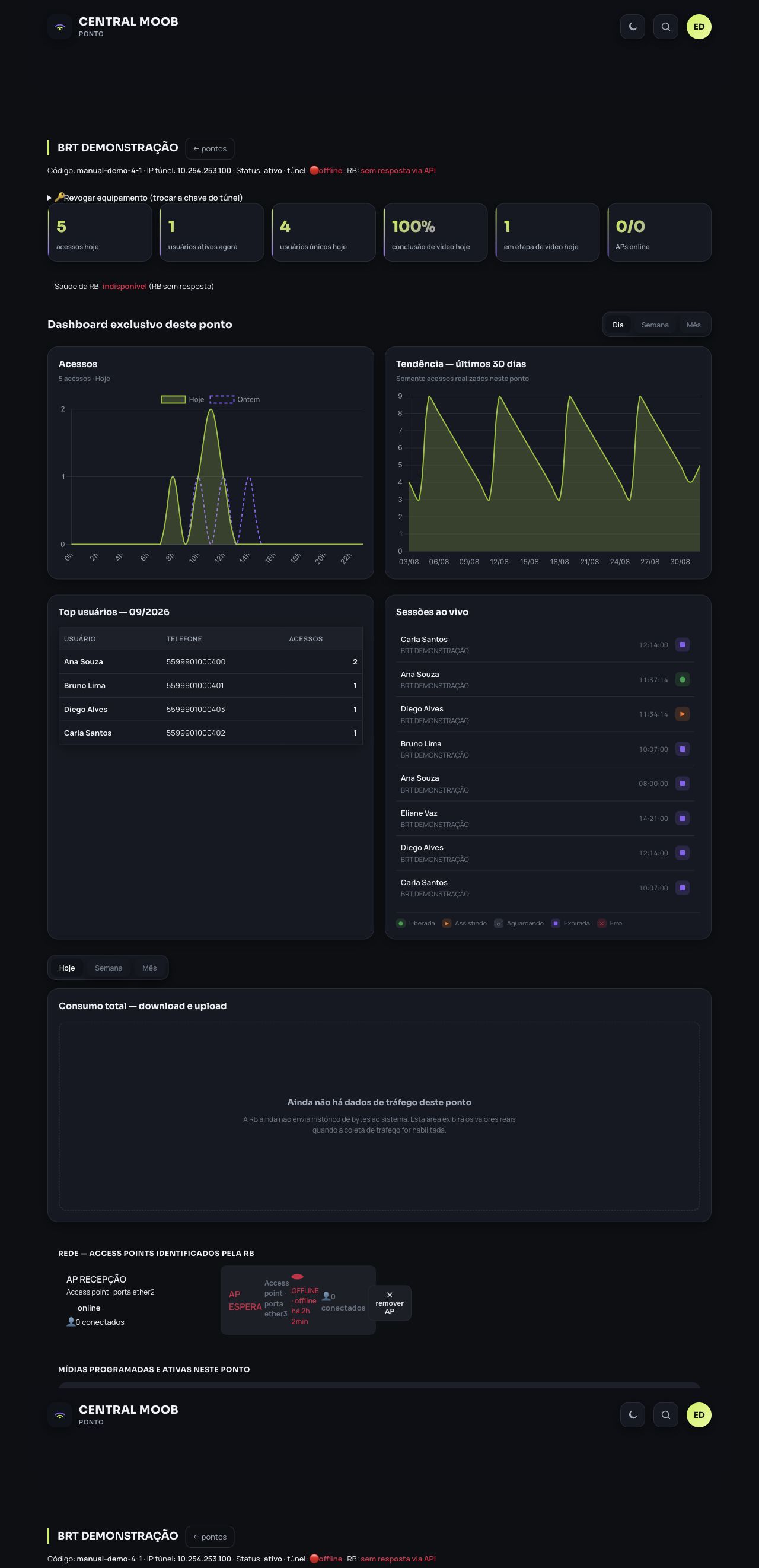
A página apresenta apenas dados daquele local:
- código, IP do túnel e status;
- identificação física da RB por modelo, número de série e identidade;
- acessos hoje;
- usuários ativos e únicos;
- taxa de conclusão do vídeo;
- usuários na etapa de vídeo;
- APs online;
- saúde da RB;
- acessos por dia/semana/mês;
- tendência dos últimos 30 dias;
- top usuários;
- sessões ao vivo;
- APs identificados e seus clientes;
- histórico de quedas e retornos das últimas 24 horas;
- campanhas e vídeos programados naquele ponto.
A saúde da RB é consultada somente nesta página, de forma unitária. A lista geral de pontos não consulta a saúde de todas as RBs ao mesmo tempo.
A página é atualizada a cada 30 segundos. Mudanças de estado dos APs aparecem como aviso quando essa página está aberta.
6.8 AP online, offline e remoção
O monitoramento considera o AP online quando foi observado nos últimos cinco minutos. Um AP antigo continua no histórico para permitir diagnóstico. A opção de removê-lo aparece quando ele permanece sem sinal por dez dias, evitando apagar um AP por uma queda curta.
6.9 Trocar uma RB com defeito ou revogar uma chave
Na página do ponto, expanda Revogar equipamento (trocar a chave do túnel).
Use somente quando:
- a RB foi substituída;
- uma cópia do
.rscficou em equipamento antigo; - a chave do túnel pode ter sido exposta;
- há conflito de dois equipamentos usando a mesma identidade.
Ao confirmar, a chave atual é invalidada imediatamente. A RB em funcionamento perde o túnel até que o novo .rsc seja importado. Não faça essa troca remotamente sem acesso físico ou plano de recuperação.
6.10 Estados comuns e diagnóstico
| Estado | Significado | Próxima verificação |
|---|---|---|
| online | WireGuard comunicou recentemente | Abra + informações para saúde e APs. |
| offline | O peer existe, mas não há handshake recente | Verifique energia, internet, WireGuard e horário da RB. |
| aguardando instalação | O ponto foi criado, mas a RB ainda não subiu o túnel | Importe o .rsc e teste o ping do túnel. |
| sem peer | O cadastro não possui peer funcional | Refaça ou repare o provisionamento. |
| RB sem resposta via API | O túnel pode estar fora ou a API da RB não respondeu | Confira túnel primeiro; depois firewall e serviço API. |
| AP offline | O AP deixou de ser observado | Verifique energia, cabo, porta, bridge e enlace do AP. |
7. Campanhas
Caminho: barra inferior → Campanhas.
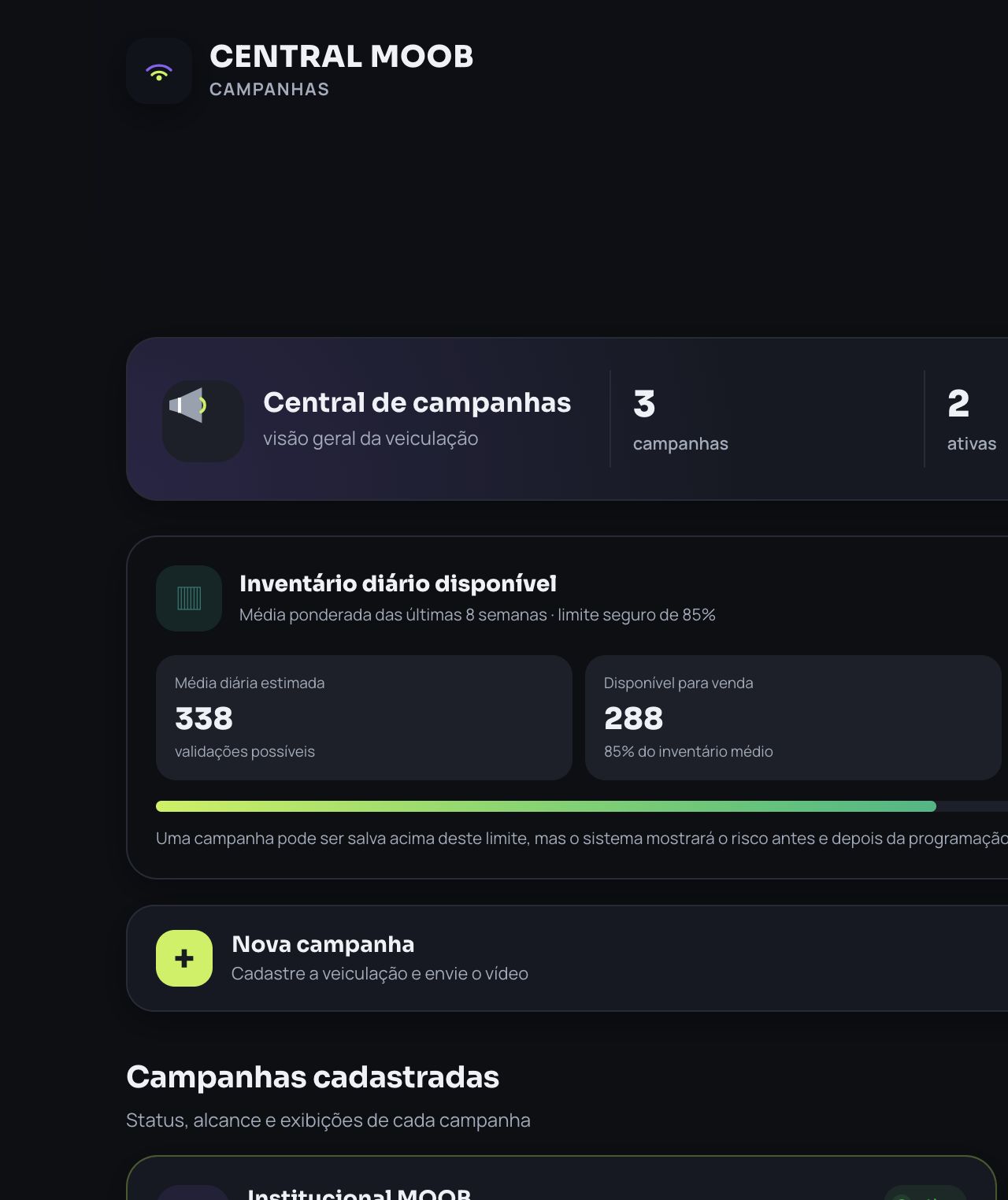
7.1 O resumo da página
A página mostra:
- total de campanhas;
- campanhas ativas e pausadas;
- inserções validadas no dia;
- inventário diário estimado;
- capacidade segura para venda;
- programação operacional, já com margem de entrega;
- saldo seguro disponível.
7.2 Criar uma campanha manualmente
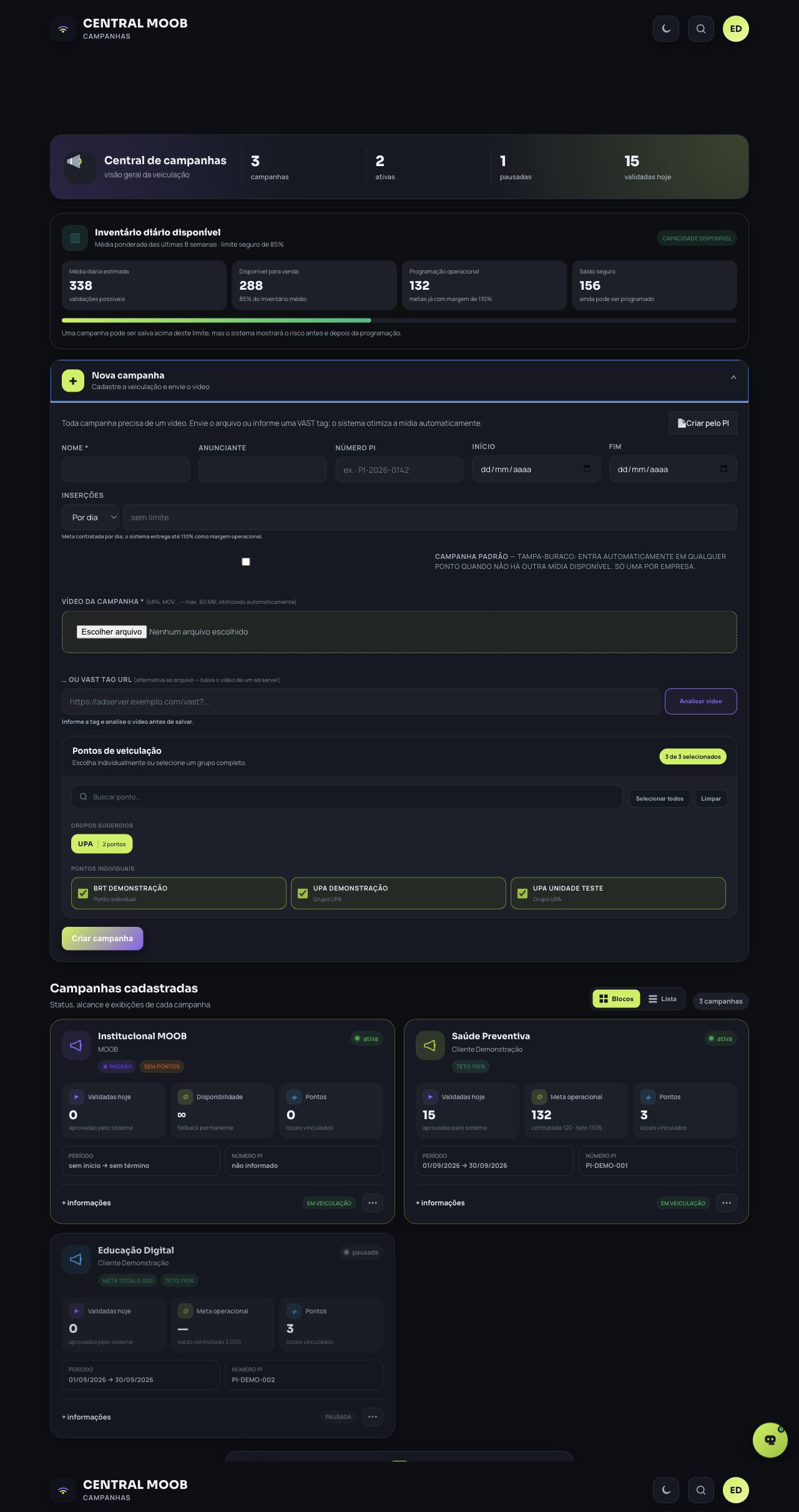
- Abra Campanhas.
- Expanda Nova campanha.
- Informe Nome, Anunciante e, se houver, Número PI.
- Informe início e fim.
- Em Inserções, escolha Por dia ou Total.
- Escolha apenas uma mídia: arquivo local ou VAST Tag.
- Selecione os pontos individualmente, por grupo ou use Selecionar todos.
- Clique em Criar campanha.
Toda campanha precisa ter mídia. Não é permitido usar arquivo local e VAST ao mesmo tempo na mesma campanha.
7.3 Vídeo local
- Limite de upload: 60 MB.
- O sistema verifica se o arquivo é um vídeo válido.
- O vídeo é convertido para um formato otimizado para o captive portal, em H.264 e até 720p.
- A campanha não permanece sem vídeo se o processamento falhar.
Para conexões móveis e captive portal, prefira arquivos leves. Tamanho menor reduz o tempo de espera antes da liberação.
7.4 VAST Tag
- Cole a URL no campo VAST Tag URL.
- Clique em Analisar vídeo.
- Aguarde a validação.
- Somente depois da aprovação, crie ou salve a campanha.
O sistema verifica a tag, o MediaFile, a duração, a URL de impressão, o tipo de conteúdo e o tamanho do vídeo.
- Menor que 6 MB: permitido.
- De 6 MB até 10 MB: permitido com recomendação para renderizar novamente e reduzir o arquivo.
- Acima de 10 MB: bloqueado.
O vídeo VAST é armazenado localmente no servidor. Isso é necessário porque o usuário ainda não tem internet liberada durante a reprodução. A tag continua sendo usada para os eventos de rastreamento compatíveis.
7.5 Criar campanha pelo PI
Caminho: Campanhas → Nova campanha → Criar pelo PI.
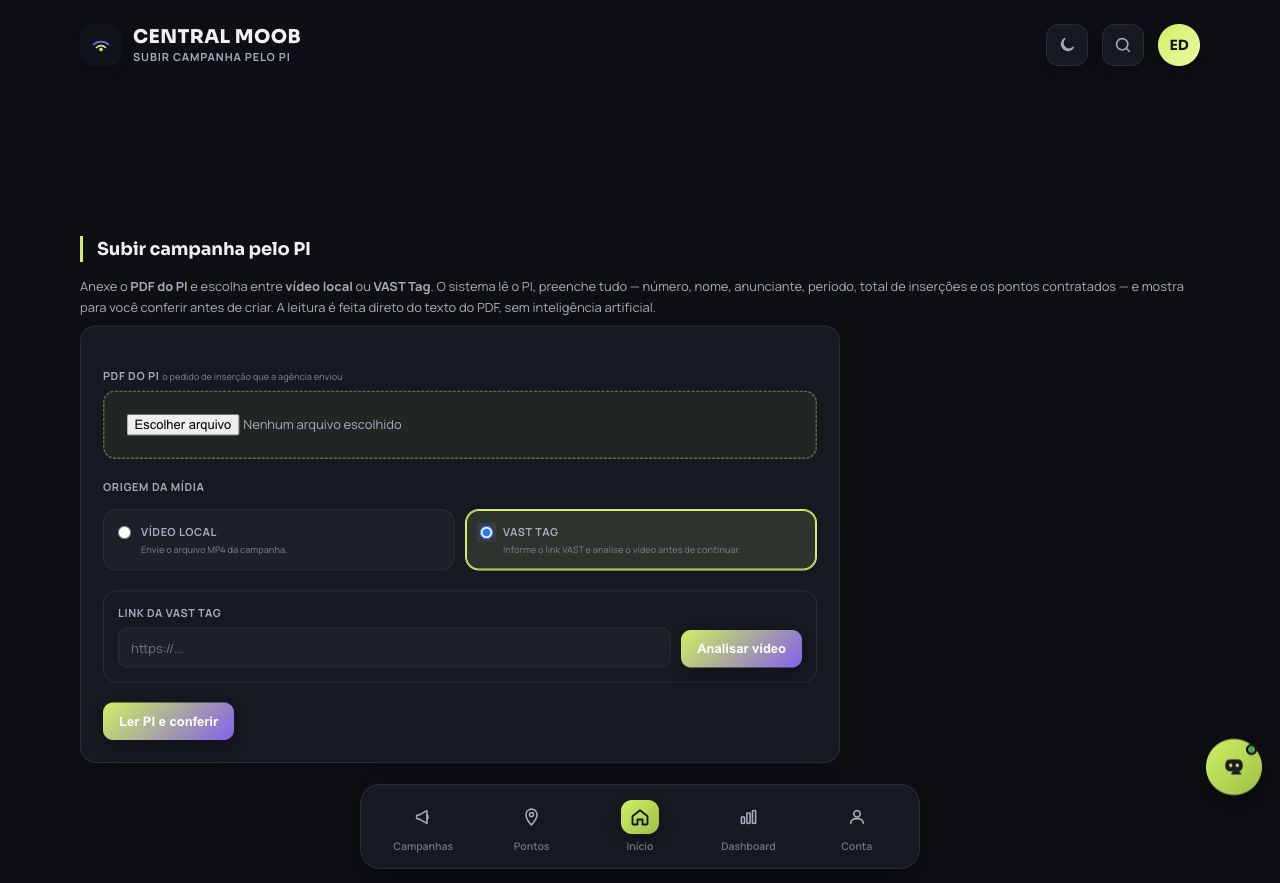
- Anexe o PDF do Pedido de Inserção.
- Escolha Vídeo local ou VAST Tag.
- Para VAST, informe a URL e clique em Analisar vídeo.
- Clique em Ler PI e conferir.
- Confira nome, anunciante, número do PI, período, volume e pontos reconhecidos.
- Corrija manualmente qualquer campo que o documento não tenha informado de forma legível.
- Verifique os pontos marcados e os locais do PI que ainda não têm cadastro.
- Clique em Criar campanha.
A leitura do PDF é determinística, baseada no texto e nos rótulos do documento. O sistema não envia o PI a uma IA. A conferência humana continua obrigatória porque o PI é um documento contratual.
7.6 Seleção de pontos e grupos automáticos
Os grupos são sugeridos quando dois ou mais pontos começam com a mesma primeira palavra. Exemplos:
- BRT Gama + BRT Santa Maria → grupo BRT;
- UPA Samambaia + UPA Ceilândia → grupo UPA;
- Feira Sobradinho + Feira Ceilândia → grupo FEIRA.
Marcar o grupo seleciona todos os pontos correspondentes. A busca localiza um ponto pelo nome. A contagem mostra quantos pontos estão selecionados.
7.7 Inserções por dia
Em Por dia, o valor informado é a meta contratada de cada dia ativo da campanha. O sistema aplica a margem operacional de 110%. Exemplo:
- contrato: 1.000 inserções/dia;
- meta operacional: 1.100 validações/dia.
O objetivo da margem é reduzir divergências e perdas operacionais. O relatório contratual e o painel diferenciam meta contratada de meta operacional.
7.8 Total de inserções
Em Total, informe obrigatoriamente início, fim e volume contratado. O sistema calcula uma meta diária dinâmica a partir do saldo e dos dias restantes.
Exemplo simples:
- total contratado: 30.000;
- período: 30 dias;
- média inicial aproximada: 1.000 por dia;
- alvo operacional: 33.000, pela margem de 110%.
Se um dia entregar menos, o saldo restante é redistribuído pelos dias e horários futuros. O número diário exibido nas informações da campanha é atualizado automaticamente, sem exigir alteração manual.
O planejamento usa uma curva levemente antecipada: na metade do período, procura ter aproximadamente 55% do alvo operacional entregue. Essa antecipação cria folga antes dos últimos dias, em vez de deixar uma reserva rígida para o final.
7.9 O que conta como inserção válida
Para o MOOB CP, uma inserção contratual válida é uma exibição com status completa, validada pelo próprio portal. O início do vídeo, sozinho, não consome definitivamente a meta.
Estados internos:
- Reserva: vaga temporária separada para uma sessão que começou o vídeo.
- Completa/validada: vídeo concluído conforme a regra do portal; entra na entrega.
- Inválida: abandono, erro ou reserva expirada; não entra como entrega válida.
Reservas são atômicas: sessões simultâneas não conseguem ocupar a mesma última vaga de cota. Reservas abandonadas expiram e retornam ao inventário.
7.10 Como o inventário é calculado
O inventário representa as oportunidades reais de exibição. Ele é aprendido a partir das sessões elegíveis, não das inserções antigas de uma campanha. Isso evita reproduzir artificialmente uma campanha que esgotou cedo.
O cálculo usa:
- os últimos 56 dias, equivalentes a oito semanas;
- dia da semana;
- hora do dia;
- cada ponto separadamente;
- média de sessões;
- taxa histórica de validação;
- maior peso para dados recentes, com meia-vida de 28 dias.
A curva histórica é consolidada diariamente às 03h20, no horário de Brasília. Essa rotina lê os dados em lote e não é executada a cada acesso ao painel.
7.11 Capacidade média, limite seguro e programação
- Média diária estimada: validações que o histórico indica serem possíveis.
- Disponível para venda: 85% da média estimada. A margem de 15% protege contra variação normal.
- Programação operacional: soma das metas com o fator de 110%.
- Saldo seguro: limite seguro menos programação operacional.
O sistema avisa quando a nova programação ultrapassa a capacidade segura, mas permite salvar. Isso é intencional: o alerta apoia a decisão comercial sem impedir uma decisão consciente.
7.12 Distribuição inteligente ao longo do dia
O dia é dividido em faixas de 15 minutos para cada ponto selecionado.
O planejador:
- estima a capacidade de cada ponto em cada hora;
- converte essa capacidade em oportunidades de 15 minutos;
- distribui a meta proporcionalmente ao movimento esperado de cada ponto;
- respeita o teto histórico do ponto naquele horário;
- espalha campanhas pequenas por quantis da curva para evitar concentração só no primeiro pico;
- tenta manter presença do começo ao fim do expediente quando há volume suficiente;
- redistribui déficits dos horários passados pelos pontos e horários futuros selecionados;
- atualiza o plano a cada 15 minutos;
- escolhe entre campanhas concorrentes pelo maior déficit relativo do slot e do dia;
- registra o que não coube como risco de capacidade, sem inventar oportunidades inexistentes.
A redistribuição é geral entre os pontos selecionados para a campanha. Um ponto com maior movimento recebe mais oportunidades, mas não pode consumir cedo toda a meta reservada para outros pontos e horários.
Não é possível garantir que um auditor veja uma campanha em qualquer minuto específico: o captive portal só exibe mídia quando alguém inicia uma sessão. O sistema garante distribuição sobre as oportunidades reais, não reprodução contínua como uma televisão.
7.13 Replanejamento e consumo do servidor
- reservas vencidas são verificadas a cada minuto;
- o plano futuro é recalculado a cada 15 minutos;
- a curva histórica é atualizada uma vez por dia, às 03h20;
- a página lê tabelas pré-calculadas, sem reprocessar todo o histórico.
Esse desenho foi feito para volumes de aproximadamente 25 mil visualizações diárias e evita que cada abertura do painel gere consultas pesadas em todas as RBs.
7.14 Overbooking
Overbooking ocorre quando a soma das metas operacionais supera o inventário seguro dos pontos e horários vinculados.
Quando isso acontece:
- a campanha ainda pode ser salva;
- o painel informa uso, excedente e risco;
- o planejador prioriza o maior déficit relativo;
- o sistema não cria capacidade artificial;
- a operação deve reduzir metas, ampliar pontos/período ou aceitar o risco.
7.15 Campanha padrão
A campanha padrão é o fallback permanente. Ela aparece quando nenhuma campanha comercial é elegível naquele ponto e horário.
Regras:
- deve existir uma campanha padrão com vídeo ativo;
- não usa cota total ou diária;
- não depende de período;
- não concorre no inventário comercial;
- não pode ser pausada diretamente;
- só uma campanha pode ser padrão por empresa;
- ao trocar a padrão, a anterior só perde a função depois que a nova mídia estiver pronta.
Essa regra impede que uma pessoa fique sem vídeo e, por consequência, sem caminho para liberar a internet.
7.16 Até cinco vídeos por campanha
Clique no nome da campanha, depois em vídeos da campanha, ou abra editar → Vídeo da campanha.
É possível:
- assistir à mídia no player;
- ver duração, tamanho, resolução e arquivo;
- trocar o vídeo preservando o histórico;
- ativar ou desativar um vídeo;
- remover um vídeo, desde que reste ao menos um ativo;
- adicionar até cinco vídeos em campanhas locais.
Os vídeos ativos são alternados igualmente. A quantidade de vídeos não dá peso extra à campanha: primeiro o sistema escolhe a campanha, depois o vídeo menos recentemente validado dentro dela.
Campanhas VAST usam a mídia sincronizada da tag e não recebem vídeos locais ao mesmo tempo.
7.17 Editar, pausar e reativar
Abra … no cartão da campanha:
- Editar: altera dados, inserções, período, pontos e tag compatível;
- Pausar: tira a campanha comercial do ar imediatamente;
- Reativar: devolve ao planejamento, desde que período e mídia permitam;
- Remover: quando já existe histórico, a campanha é arquivada para preservar auditoria; sem histórico, registros e arquivos podem ser excluídos.
Para substituir mídia, use a página Vídeos da campanha.
7.18 Página “+ informações” da campanha
Mostra:
- status, anunciante e PI;
- período;
- meta diária, total contratado, saldo e entregue;
- meta contratada e operacional do dia;
- reservas e validações;
- risco de overbooking;
- acessos por dia e por ponto;
- ranking de pontos;
- locais vinculados.
8. Sessões
Caminho: Início → Sessões.

A página lista até 1.000 sessões do filtro atual. É possível filtrar por data e status e exportar CSV.
Estados:
- pendente: sessão criada, ainda sem iniciar a mídia;
- video: reprodução em andamento;
- liberada: internet liberada e prazo ainda ativo;
- expirada: tempo de navegação terminou;
- erro: falha no processo de liberação.
Campos exibidos: ID, celular, MAC, IP, status, horário de criação, liberação e expiração.
9. Usuários do Wi-Fi
Caminho: Início → Usuários.
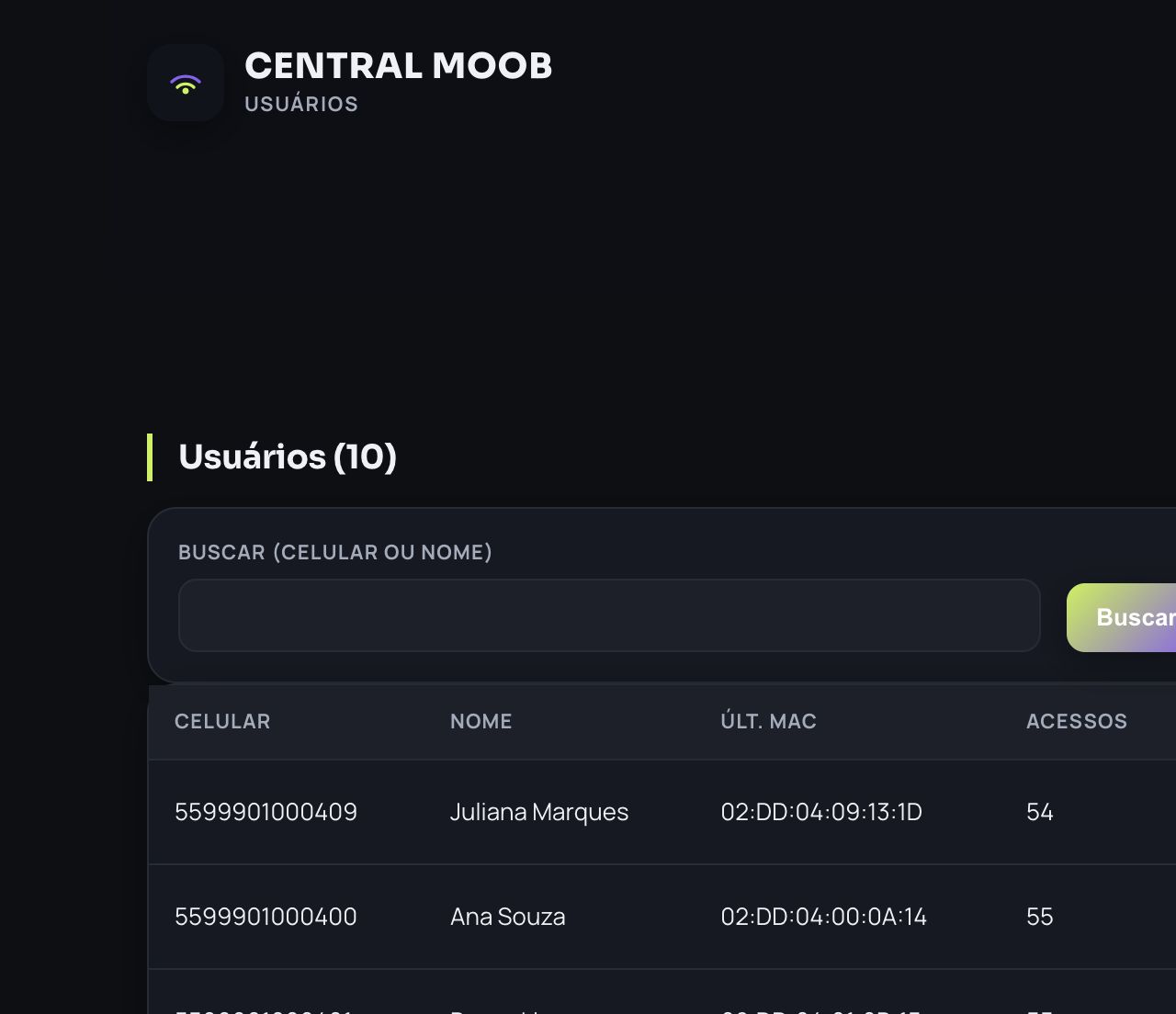
É possível:
- buscar por telefone ou nome;
- consultar último MAC, quantidade de acessos, cadastro e último acesso;
- exportar a lista em CSV;
- bloquear ou desbloquear um usuário.
Bloquear impede novas liberações para aquele cadastro. A tela respeita o escopo da empresa: só aparecem pessoas que já usaram pontos daquela empresa.
O captive portal começa mostrando apenas o campo de WhatsApp com DDD. Se o número já pertencer a um usuário cadastrado, o fluxo continua diretamente para o vídeo, como antes. Para um número novo, o sistema primeiro consulta silenciosamente se existe uma conta no WhatsApp. Somente depois de o número ser aceito aparece o campo obrigatório Nome e sobrenome.
O nome deve ter pelo menos duas palavras e não pode conter números. Preenchimentos evidentemente falsos, repetitivos ou usados apenas para contornar o cadastro também são recusados. Depois da validação do nome completo, o vídeo é liberado.
A consulta do WhatsApp não envia mensagem e não comprova que o aparelho pertence à pessoa; ela apenas reduz números inexistentes. Se o WhatsApp ou a integração estiver indisponível, o Wi-Fi continua funcionando em modo de contingência. Usuários já cadastrados não são consultados novamente. O envio automático de código permanece desativado.
10. Relatórios
Caminho: Início → Relatórios, pela lupa do topo ou pelos atalhos de relatório.
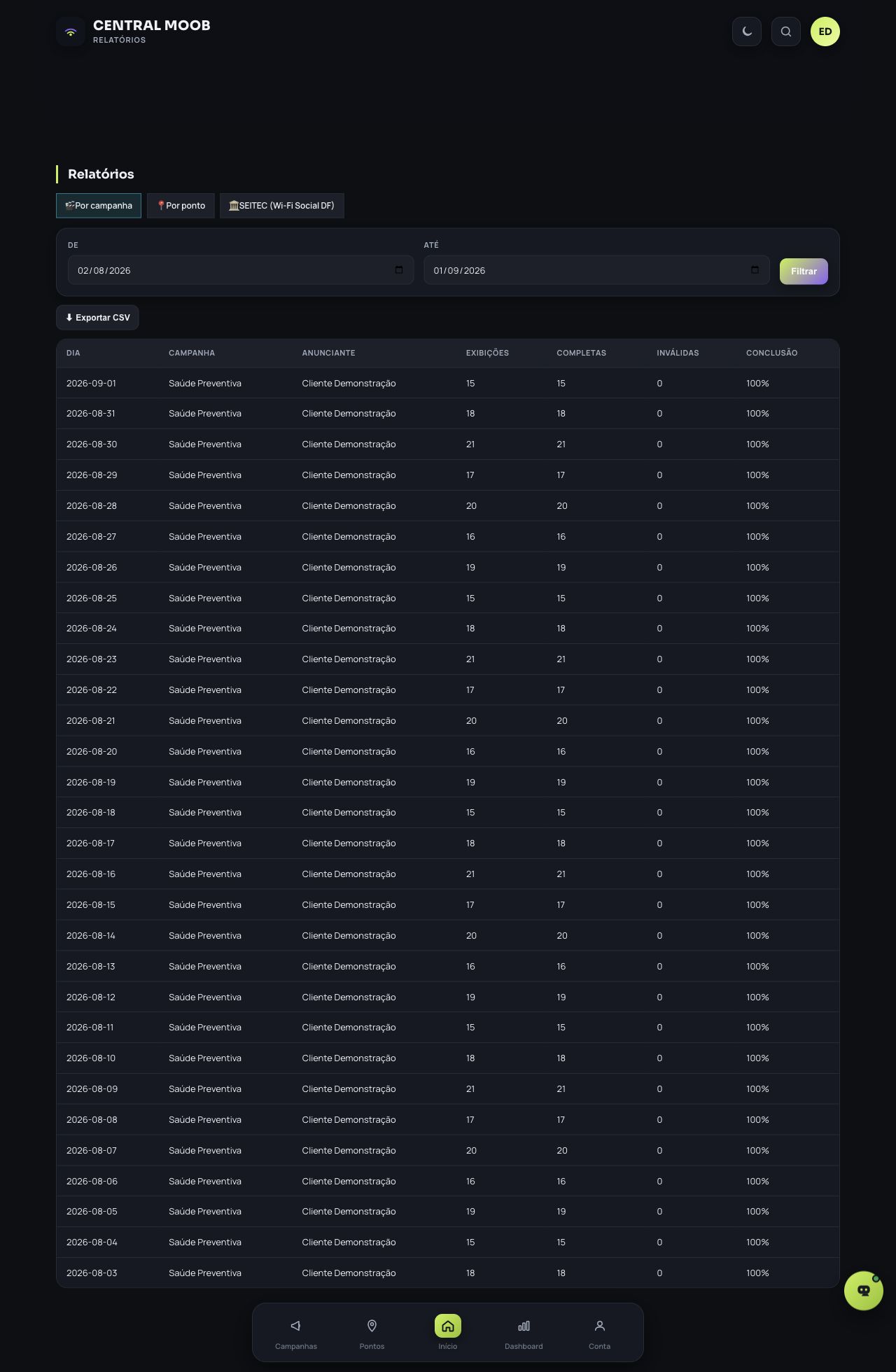
10.1 Por campanha
Mostra por dia:
- campanha e anunciante;
- exibições iniciadas;
- completas;
- inválidas;
- taxa de conclusão.
Use De, Até, Filtrar e Exportar CSV.
10.2 Por ponto
Mostra:
- ponto/localidade;
- acessos;
- autenticações de usuários únicos;
- percentual de autenticação.
O Administrador MOOB pode escolher a empresa. Usuários de empresa veem apenas o próprio escopo.
10.3 SEITEC — Wi-Fi Social DF
- Abra Relatórios → SEITEC.
- Preencha uma vez CNPJ, responsável, cargo, e-mail e telefone da empresa.
- Selecione o período no filtro superior.
- Escolha Mensal, Trimestral ou Anual.
- Informe o número do relatório.
- Clique em Gerar relatório (imprimir/PDF).
- Na nova página, use Imprimir / Salvar como PDF.
O relatório utiliza os dados disponíveis no sistema. Tráfego, RSSI e disponibilidade que ainda não são coletados aparecem como N/A, não como valores inventados.
10.4 Auditoria técnica de exibições
Disponível ao Administrador MOOB. Permite filtrar exibições, exportar CSV e abrir a trilha de um token para conferir eventos de uma veiculação.
11. Equipe e usuários administrativos
Caminho: Início → Gestão → Equipe ou menu da conta → Equipe.
Permissão: Administrador da empresa ou Administrador MOOB.
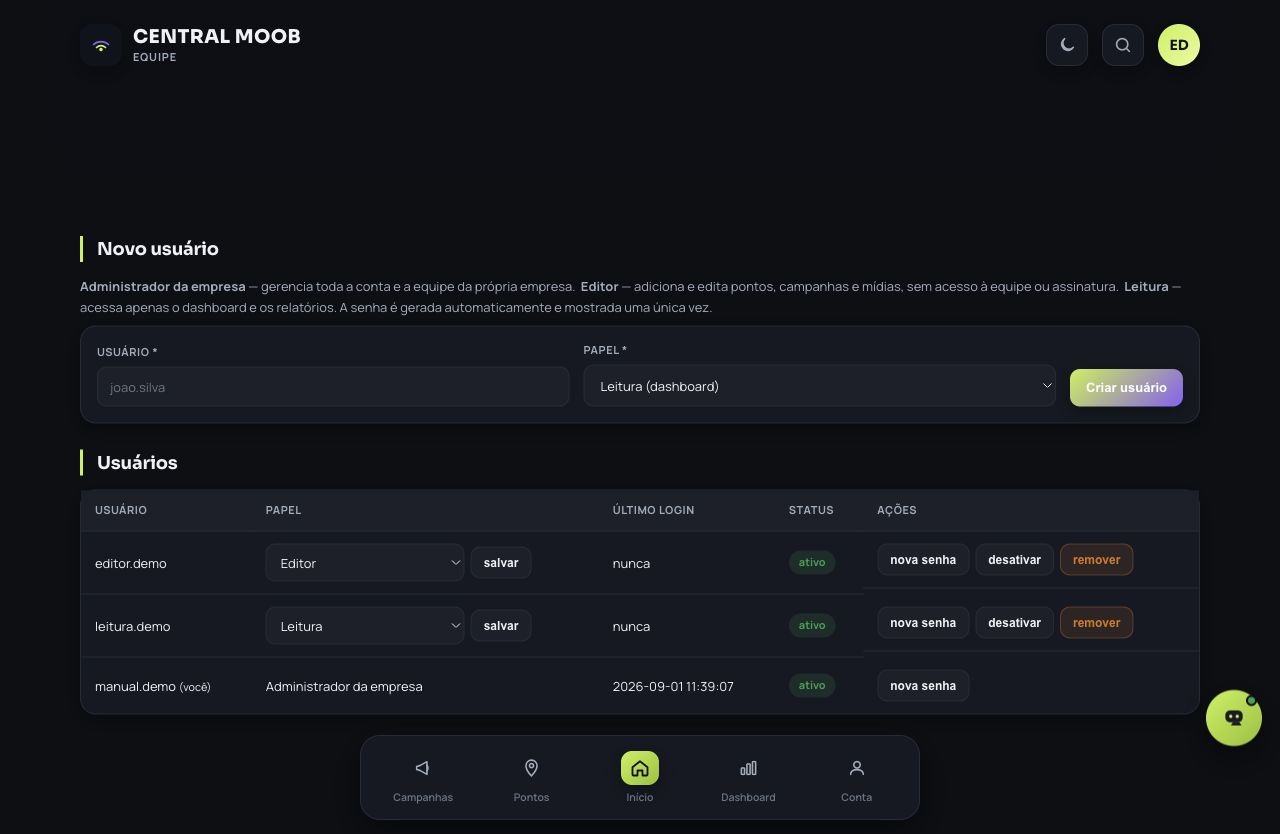
11.1 Criar usuário
- Abra Equipe.
- Em Novo usuário, informe um nome de login com 3 a 50 caracteres: letras minúsculas, números, ponto, hífen ou sublinhado.
- Escolha Leitura, Editor ou Administrador da empresa.
- O Administrador MOOB também pode escolher empresa ou criar outro master.
- Clique em Criar usuário.
- Copie a senha gerada. Ela é exibida uma única vez.
11.2 Alterar nível
- Localize o usuário.
- Escolha o novo nível no campo Papel.
- Clique em salvar.
11.3 Nova senha, ativar, desativar e remover
- nova senha: gera uma senha aleatória e a mostra uma única vez;
- desativar: bloqueia o login sem apagar o histórico;
- ativar: restaura o login;
- remover: exclui a conta administrativa.
O Administrador MOOB pode usar 🛟 utilizar para entrar no escopo de uma empresa e prestar suporte. A trilha de registros identifica o usuário da empresa e o master responsável pelo suporte.
12. Conta e segurança do usuário
Caminho: barra inferior → Conta → Trocar senha.
- Informe a senha atual.
- Informe uma nova senha com pelo menos 12 caracteres.
- Clique em Salvar.
Boas práticas:
- use senha exclusiva;
- não compartilhe conta entre pessoas;
- desative imediatamente usuários que saíram da equipe;
- use o nível mínimo necessário;
- guarde senhas temporárias em canal seguro;
- nunca cole chaves WireGuard,
.rsc, senhas ou tokens no Moobot.
12.1 Marca da empresa
Caminho: menu da conta → Marca da empresa.
Permissão: somente Administrador da empresa. Editor e Leitura não têm acesso.
A página permite enviar a identidade visual usada no cabeçalho do painel e no captive portal dos pontos da empresa. O arquivo precisa:
- ter exatamente 600 × 180 pixels;
- estar em PNG, JPG ou WEBP;
- ter no máximo 2 MB;
- ser uma arte horizontal com símbolo e nome da empresa;
- preferencialmente ter fundo transparente quando for PNG ou WEBP.
Clique em Enviar e aplicar logo. A substituição entra em vigor imediatamente. Enquanto nenhuma logo estiver cadastrada, o sistema usa o símbolo padrão acompanhado do nome da empresa. Também é possível remover a logo atual e voltar ao fallback.
13. Registros de alterações
Caminho: menu da conta → Registros.
Mostra até 300 alterações recentes com:
- data e horário;
- usuário;
- empresa, quando aplicável;
- ação e detalhe;
- IP de origem;
- identificação de suporte por impersonação.
Use a página para conferir quem criou, alterou, pausou, ativou, removeu ou reparou itens do painel.
14. Funções exclusivas do Administrador MOOB
14.1 Empresas
Caminho: Início → Gestão → Empresa.
Permite cadastrar, renomear, ativar, desativar e remover empresas. Pontos são vinculados em Pontos e contas em Equipe.
14.2 Logs da API MikroTik
Caminho: Início → Gestão → Logs.
Filtra por data, permite mostrar apenas erros e exporta CSV. Use quando uma sessão tiver status erro ou quando uma ação na RB falhar.
14.3 UPTIME
Caminho: Início → Gestão → UPTIME.
O dashboard usa dados do Uptime Kuma e apresenta:
- estado atual dos serviços monitorados;
- disponibilidade em 24 horas e 30 dias;
- latência;
- certificado TLS;
- incidentes e recuperações.
Ele complementa o painel: monitora disponibilidade externa e infraestrutura mesmo sem uma sessão de usuário, enquanto Pontos e Dashboard explicam a operação do captive portal.
14.4 Qualidade do Moobot
Caminho: menu da conta → Qualidade Moobot.
Mostra rotas das respostas, ferramentas usadas, tempo, avaliações positivas/negativas e falhas. O feedback não altera automaticamente o comportamento do bot; ele serve para revisão segura.
14.5 Auditoria de vídeos
Exibe histórico e trilha de eventos das reproduções. É útil para investigação técnica e comprovação de uma exibição específica.
14.6 Validação silenciosa do WhatsApp
Caminho: menu da conta → WhatsApp. Disponível somente para o Administrador MOOB.
A tela mostra o estado da Evolution API, o aparelho pareado, o QR de conexão quando necessário e as últimas consultas com o telefone mascarado. A integração é usada exclusivamente para conferir se números de primeiro cadastro existem no WhatsApp; nenhum código ou mensagem é enviado. No portal, o campo de nome e sobrenome só é revelado para um número novo depois dessa etapa.
Resultados positivos ficam em cache por 90 dias e resultados negativos por 24 horas. Há limites por IP e por minuto para impedir enumeração em massa. Se a API estiver desconectada, lenta ou limitada, o cadastro segue normalmente para o vídeo, porque uma falha externa não pode interromper o Wi-Fi.
15. Moobot
Clique no botão flutuante do canto inferior direito.
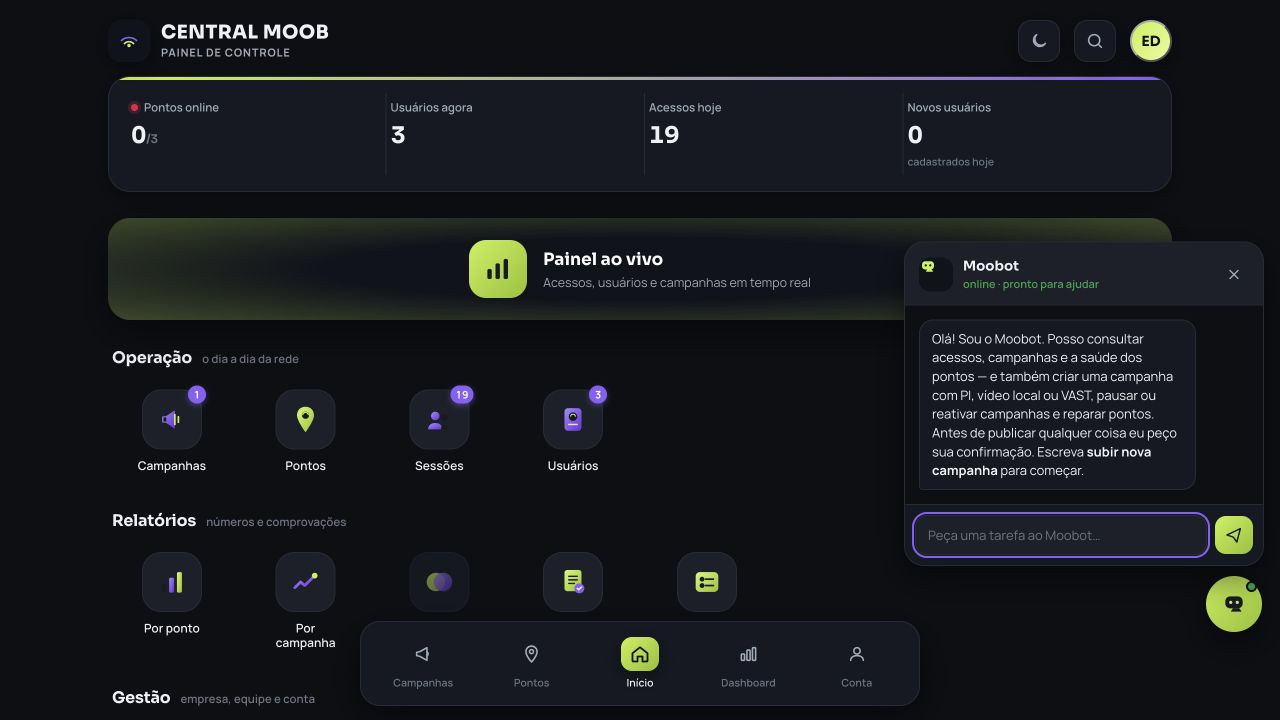
15.1 Perguntas de consulta
Exemplos:
- “Quantos acessos tivemos hoje?”
- “Quais pontos estão offline?”
- “Como está o BRT Gama?”
- “O BRT Gama está abaixo do esperado?”
- “Compare BRT Gama com BRT Santa Maria na semana.”
- “Quais campanhas estão ativas?”
- “A campanha X vai entregar a meta?”
- “Quanto ainda podemos vender por dia?”
- “Como funciona o inventário?”
- “Onde eu crio uma campanha pelo PI?”
- “Qual página uso para trocar um vídeo?”
- “O que o perfil Editor pode fazer?”
Dados atuais são consultados pelas ferramentas do sistema. Explicações de uso vêm deste manual.
15.2 Ações permitidas pelo chat
O Moobot pode propor e, depois de um sim explícito:
- pausar campanha comercial;
- reativar campanha;
- alterar cota diária;
- ativar ou desativar ponto;
- reparar provisionamento do ponto;
- conduzir o cadastro de uma campanha, com vídeo local ou VAST e com ou sem PI.
A confirmação expira em três minutos. Qualquer mudança fica nos Registros.
15.3 Criar campanha pelo Moobot
- Escreva subir nova campanha.
- Escolha vídeo local ou VAST.
- Informe se haverá PI.
- Anexe o PI quando solicitado.
- Anexe o vídeo ou informe/análise a tag VAST.
- Confira dados, período, inserções e pontos.
- Leia o resumo.
- Clique ou responda Confirmar e publicar.
Anexos não são enviados ao Gemini. O cadastro é conduzido por regras locais e só ativa a campanha depois que a mídia estiver pronta.
15.4 O que o Moobot não deve fazer
- não remove permanentemente campanha ou ponto;
- não revoga chave de RB;
- não pede senha, token, chave ou
.rsc; - não executa SSH;
- não gera SQL para o usuário executar;
- não revela dados de outra empresa;
- não altera nada para perfil Leitura;
- não menciona problemas espontaneamente: diagnóstico aparece quando for perguntado.
16. Fluxo do captive portal para o usuário final
- A pessoa conecta ao SSID do local.
- A RB entrega um IP por DHCP.
- O sistema operacional detecta o captive portal ou a pessoa abre uma página.
- A RB redireciona para
https://cp.moob.tv.brcom o código do ponto, MAC, IP e URLs de login. - O portal solicita os dados de cadastro.
- O sistema cria ou reconhece o usuário e abre uma sessão.
- O planejador seleciona campanha e vídeo elegíveis para aquele ponto e faixa de horário.
- A reprodução cria uma reserva temporária.
- Ao validar a exibição, a inserção vira completa.
- O sistema libera o usuário na RB pelo tempo configurado.
- Ao expirar, uma nova sessão pode ser necessária.
Se não houver campanha comercial elegível, a campanha padrão fornece a mídia de fallback.
17. Rotina operacional recomendada
Todos os dias
- Confira Início: pontos online e usuários agora.
- Abra Pontos e verifique bordas vermelhas e APs offline.
- Abra Campanhas e confira validadas hoje, programação e saldo seguro.
- Pergunte ao Moobot: “há algum ponto com queda anormal hoje?”
- Pergunte: “alguma campanha corre risco de não entregar?”
Antes de vender uma campanha
- Consulte Campanhas → Inventário diário disponível.
- Use Disponível para venda, não a média bruta, como referência inicial.
- Considere os pontos e o período que serão realmente contratados.
- Se ultrapassar o limite seguro, registre a decisão comercial.
Ao cadastrar uma campanha
- Confirme PI, período, volume e pontos.
- Escolha somente uma origem de mídia.
- Analise VAST ou valide o arquivo local.
- Confira a duração contratada.
- Verifique se existe campanha padrão ativa.
- Acompanhe as primeiras horas de entrega.
Ao instalar um ponto
- Use um
.rscgerado especificamente para ele. - Confirme DHCP do lado cliente.
- Confirme ping do WireGuard.
- Aguarde o ponto ficar online.
- Teste o captive portal com celular real.
- Complete um vídeo e confirme a sessão liberada.
- Confira APs e mídia no dashboard do ponto.
18. Perguntas frequentes
Onde crio uma campanha?
Abra Campanhas → Nova campanha. Para usar PDF do Pedido de Inserção, clique em Criar pelo PI. Também é possível escrever subir nova campanha no Moobot.
Onde pauso ou reativo uma campanha?
Abra Campanhas, localize o cartão, abra … e escolha Pausar ou Reativar. Pelo Moobot, escreva “pause a campanha X” e confirme com “sim”.
Onde troco ou adiciono vídeo?
Abra Campanhas, clique no nome da campanha e depois em vídeos da campanha. Na edição também há o botão Vídeo da campanha.
Posso usar vídeo local e VAST na mesma campanha?
Não. A origem é exclusiva. Uma campanha usa arquivo local ou VAST.
Quantos vídeos uma campanha pode ter?
Até cinco vídeos locais ativos. Eles alternam igualmente dentro da campanha.
Por que a VAST é analisada antes de salvar?
Para confirmar que a tag contém mídia válida e que o arquivo cabe no captive portal. Acima de 10 MB, a campanha é bloqueada.
Como o sistema evita ultrapassar a cota?
Cada reprodução comercial faz uma reserva atômica no dia e no slot de 15 minutos. Quando a última vaga é ocupada, outra sessão não consegue reservar a mesma vaga.
Um vídeo abandonado conta como entrega?
Não. Só status completa é inserção válida. Abandono ou reserva expirada vira inválida e libera a vaga conforme o planejamento.
Por que a meta diária muda em campanha de total?
Porque ela é recalculada a partir do saldo, dias restantes e curva antecipada. Se houve déficit, as metas futuras aumentam dentro da capacidade disponível.
O recálculo a cada 15 minutos sobrecarrega a VPS?
Não no desenho atual. Ele lê inventário pré-calculado e atualiza slots em lotes. O histórico pesado é consolidado uma vez ao dia, às 03h20.
Por que Santa Maria não consome cedo a meta de Samambaia?
Cada ponto e cada faixa de 15 minutos têm metas próprias baseadas na oportunidade histórica. Déficits são redistribuídos apenas para oportunidades futuras dos pontos selecionados.
O que acontece quando duas campanhas disputam o mesmo acesso?
O sistema prioriza a campanha com maior déficit relativo naquele slot e no dia. Depois escolhe o vídeo menos recentemente exibido dentro dela.
O que é overbooking?
É vender/programar acima da capacidade segura estimada. O sistema avisa e continua, mas não garante capacidade que não existe.
Para que serve a campanha padrão?
Para garantir que sempre exista um vídeo quando nenhuma campanha comercial estiver elegível. Ela não tem cota e não consome inventário comercial.
Onde vejo a saúde da RB?
Em Pontos → + informações do ponto. A consulta é unitária para evitar lentidão na lista geral.
O que significa AP 2/3 em vermelho?
Existem três APs conhecidos, mas apenas dois foram vistos nos últimos cinco minutos.
Renomear o ponto muda o código e a RB?
Não. Apenas o nome de exibição muda. Código e configuração permanecem estáveis.
Quando devo revogar o equipamento?
Quando trocar a RB ou houver risco de cópia da chave. A RB atual cai imediatamente e precisa receber o novo .rsc.
Onde crio usuários do painel?
Em Equipe → Novo usuário. Apenas Administrador da empresa e Administrador MOOB têm acesso.
Onde bloqueio um usuário do Wi-Fi?
Em Início → Usuários, localize a pessoa e clique em bloquear.
Onde exporto dados?
Sessões, Usuários, Relatórios, Logs e Auditoria possuem Exportar CSV conforme a permissão.
O UPTIME substitui Pontos?
Não. UPTIME mede disponibilidade externa e infraestrutura; Pontos mostra túnel, RB, APs, acessos e campanhas por local.
O sistema mede download e upload por ponto?
Ainda não. A área está preparada, mas a coleta histórica de bytes da RB não está habilitada.
A área Assinatura já funciona?
Não. O cartão aparece como Em breve.
A validação do WhatsApp envia mensagem ou prova quem é o dono do número?
Não. O sistema apenas consulta silenciosamente se a conta existe no WhatsApp no primeiro cadastro. Isso não comprova a posse do aparelho. O envio de códigos continua desativado. Se o número novo for aceito, o portal pede nome e sobrenome antes de liberar o vídeo; usuários já cadastrados seguem diretamente.
19. Glossário
- AP / Access point: equipamento que fornece o sinal Wi-Fi aos clientes.
- Captive portal: página obrigatória aberta antes da liberação da internet.
- Campanha padrão: mídia de fallback, sem cota comercial.
- Campanha comercial: campanha com meta, período e pontos definidos.
- DHCP: serviço que entrega IP aos dispositivos conectados.
- Exibição iniciada: vídeo começou e pode possuir reserva temporária.
- Exibição completa/validada: entrega aceita pelo sistema e contabilizada.
- Exibição inválida: reprodução abandonada, expirada ou não validada.
- Inventário: oportunidades estimadas de inserção baseadas nas sessões.
- Meta contratada: quantidade vendida ao cliente.
- Meta operacional: alvo interno com margem de 110%.
- Overbooking: programação maior que o inventário seguro.
- PI: Pedido de Inserção, documento contratual da campanha.
- Ponto: local físico cadastrado no sistema.
- RB: roteador MikroTik/RouterBOARD do ponto.
- Reserva: vaga temporária separada para uma reprodução iniciada.
- Sessão: ciclo de entrada do usuário no portal até liberação/expiração.
- Slot: faixa de planejamento de 15 minutos para campanha e ponto.
- VAST: padrão de tag de publicidade em vídeo e rastreamento.
- WireGuard: túnel seguro entre a RB e o servidor.
20. Limites atuais e funções em evolução
- Assinatura: ainda não implementada no painel.
- Relatório combinado Ponto e campanha: marcado como Em breve.
- Tráfego download/upload e RSSI histórico: ainda não coletados.
- WhatsApp: a consulta silenciosa confirma existência, não identidade ou posse do aparelho; o envio automático de código está desabilitado.
- O planejamento distribui oportunidades de captive portal; não reproduz vídeo continuamente sem uma pessoa conectando.
21. Suporte e atualização deste manual
Ao pedir ajuda, informe:
- nome do ponto ou campanha;
- horário aproximado;
- ação tentada;
- mensagem exibida;
- se o problema ocorreu para um usuário ou para todos;
- captura de tela sem senhas, chaves ou dados desnecessários.
Este arquivo é a fonte canônica de ajuda do MOOB CP. O Moobot consulta seus tópicos para responder navegação, conceitos, permissões e procedimentos. Alterações de regra no sistema devem atualizar este manual na mesma implantação.